BBTTMS系统安装方法
系统安装
准备:BBTTMS系统镜像,不小于4G U盘
1. 下载系统镜像(镜像文件更新于2026-01-23)
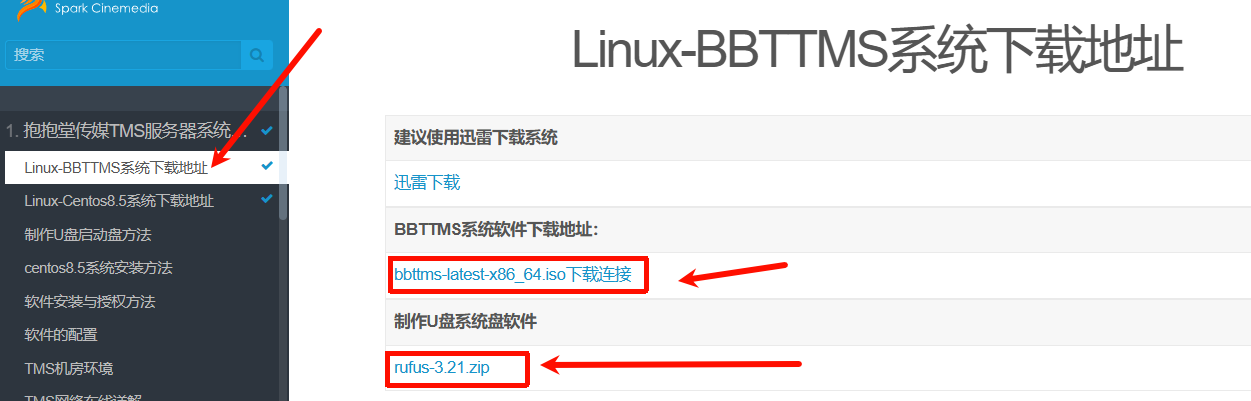
2. 制作系统启动盘
使用rufus软件制作U盘启动盘教程
找个不小于4G的空U盘
打开之前下载的rufus软件,按如下图进行制作
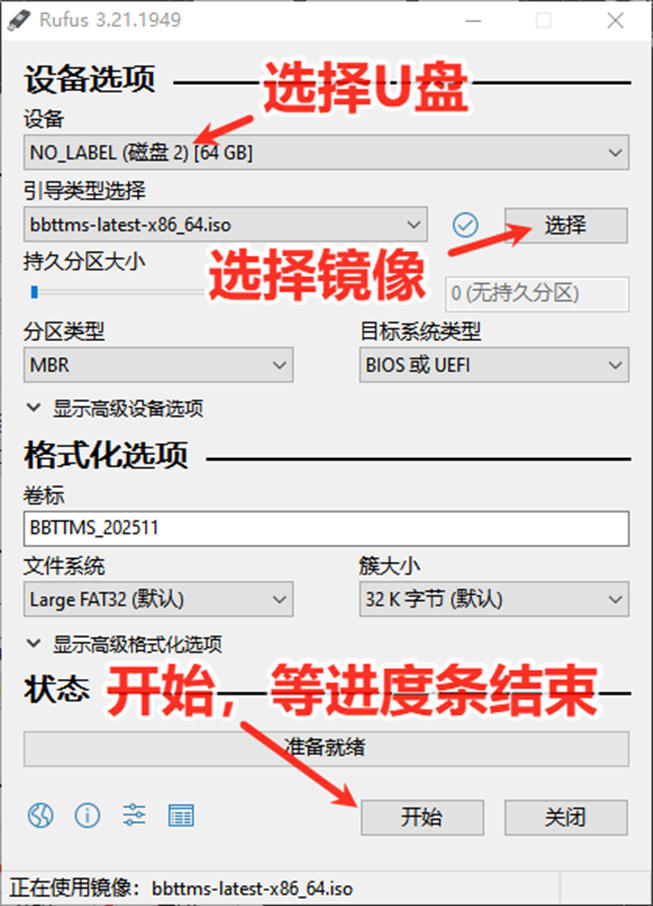
3. 出现的提示全部按确认,等进度条走完,就代表完成了,拔出U盘
4. 将制作好启动盘的U盘,插入TMS主机中
5. 重启tms主机,根据电脑品牌,按对应按键,选择U盘启动
重要提示:
- 最佳时机:在服务器开机自检(POST)过程中,看到品牌Logo或提示信息时立即按下。
- 普遍规律:大多数品牌使用
F11或F12。- 操作方式:通常需要快速、连续地多次敲击目标按键,而不是按住不放。
各品牌服务器快速启动按键一览表
| 品牌 | 快速启动/引导菜单按键 | 进入BIOS/UEFI设置按键 | 备注 |
|---|---|---|---|
| 戴尔 (Dell) | F11 |
F2 |
最为常见和标准。开机看到Dell Logo后立即连续按。 |
| 惠普 (HPE) | F9 |
F10 |
包括ProLiant系列。开机看到HPE Logo时按。 |
| 联想 (Lenovo) | F12 |
F1 或 F2 |
包括ThinkSystem和System x系列。 |
| 华为 (Huawei) | F12 |
Del |
开机提示“Press F12 for Boot Menu”时按。 |
| 浪潮 (Inspur) | F12 |
Del |
国产服务器主流品牌。 |
| 新华三 (H3C) | F12 |
Del |
开机提示“Press F12 for BBS POPUP”时按。 |
| 超微 (Supermicro) | F11 |
Del |
主板和整机系统常见。 |
| 思科 (Cisco UCS) | F6 |
F2 |
UCS C系列机架服务器。 |
| IBM (老款System x) | F12 |
F1 |
现已被联想收购,新型号为联想。 |
如果按键无效怎么办?
- 检查键盘:确保是USB键盘,且连接在主机板的端口上(而非前置端口)。
- 查看提示:仔细观看开机屏幕最下方或角落的提示信息,例如
Press <F11> for Boot Manager。 - 调整设置:
- 进入BIOS/UEFI(通常按
F2,Del,F10),在 Boot Settings 或 System Configuration 下,确保 Boot Menu 或 F12 Boot Menu 选项是 Enabled(已启用)。
- 进入BIOS/UEFI(通常按
总结建议: 对于不熟悉的服务器,最稳妥的方法是:开机后紧盯屏幕提示,并优先尝试 F11 和 F12。如果管理,强烈建议配置并使用远程管理功能。
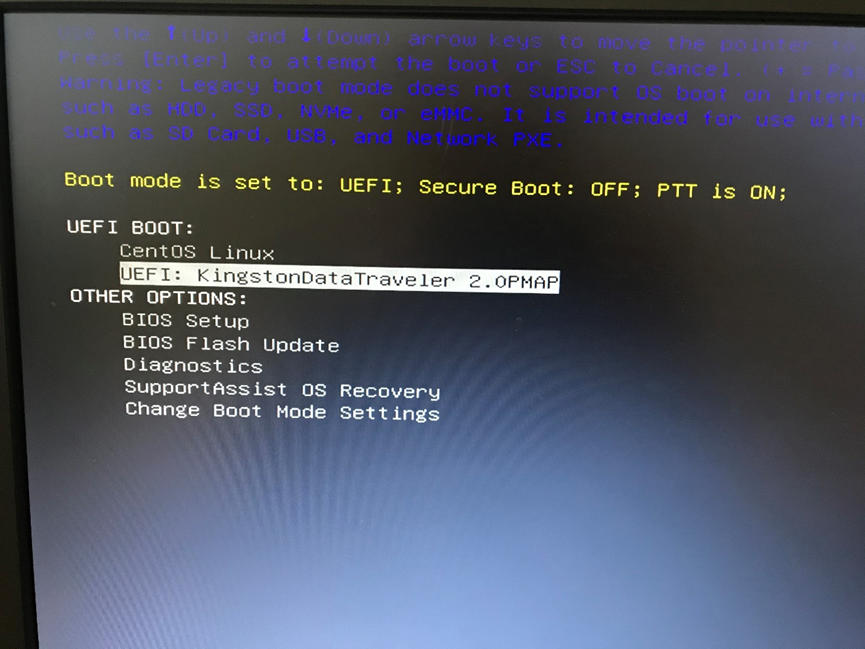
DELL服务器是按F10/F11快捷启动,注意一定是插到黑色USB2.0的口上
出现以下大致画面,选择自己对应的U盘,回车
安装系统
(安装中如果出现问题无法解决,可打开桌面的
TeamViewer远程软件,发给抱抱堂工程师处理)

1. 选择第一个回车(可能会出现下面两种画面,无论哪一种,都选第一项,然后回车)
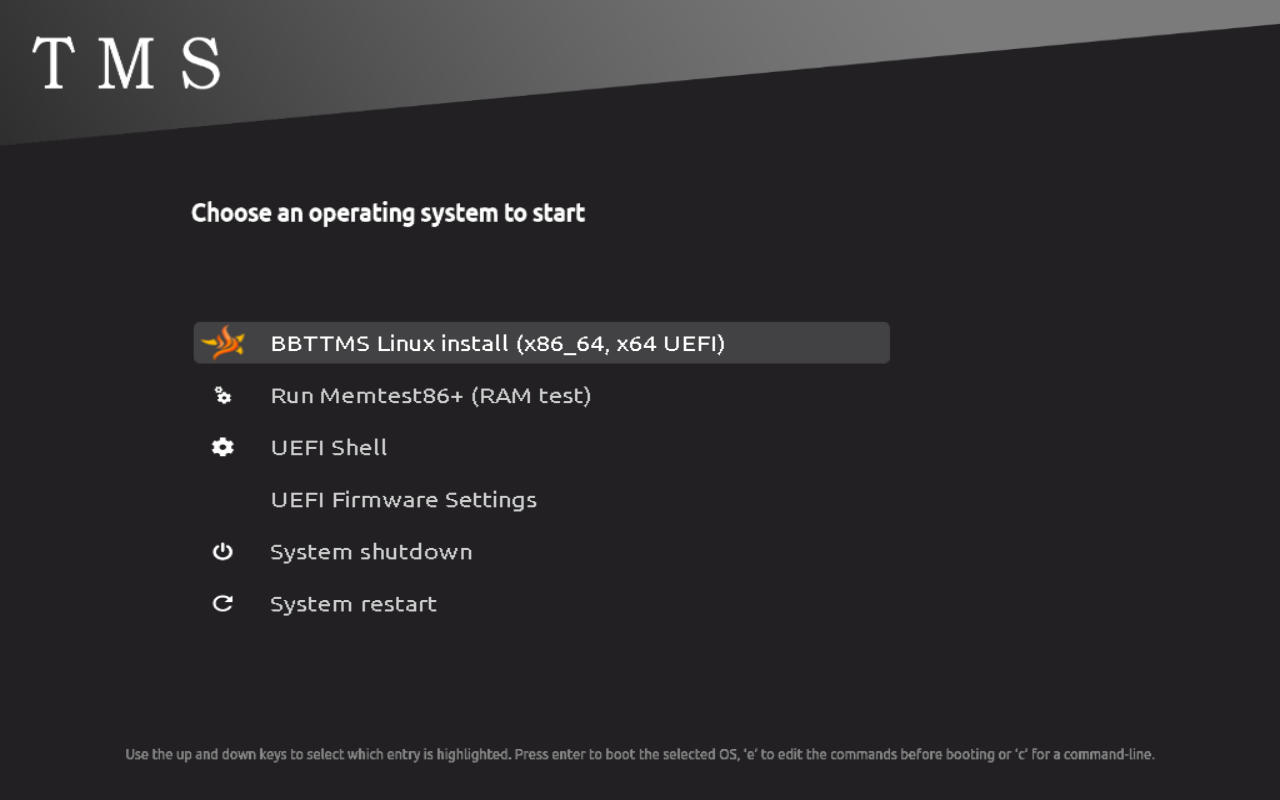
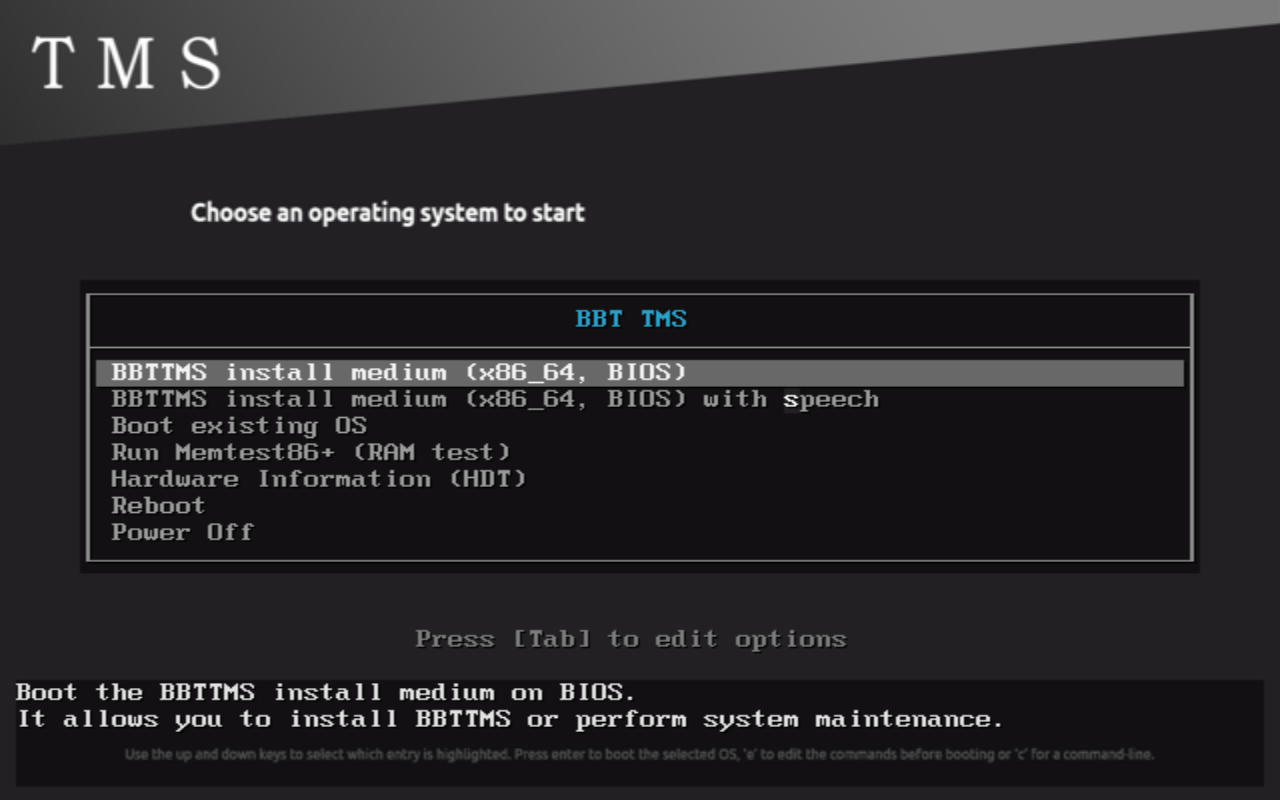
2. 等待出现 安装界面,点击下一步
如果没有出现安装界面,则手动双击桌面
TMS安装程序打开。
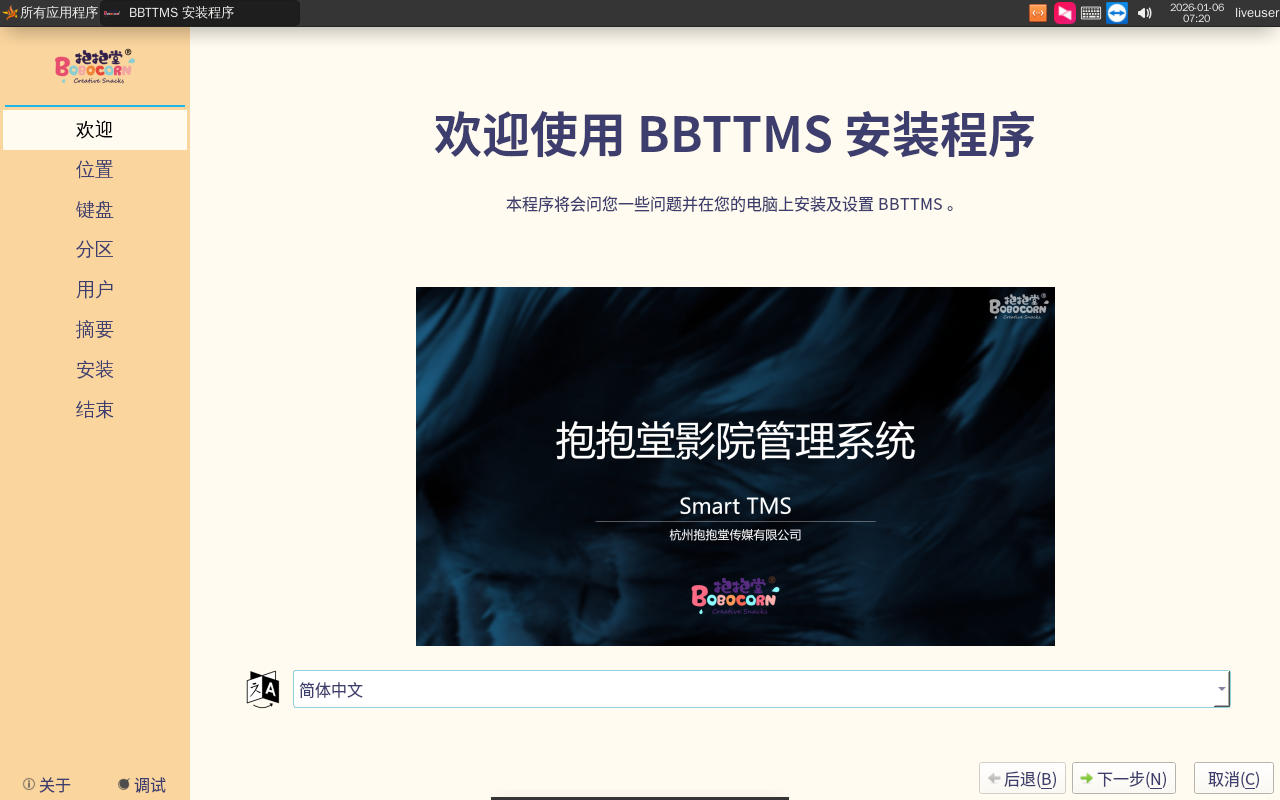
3. 点击下一步
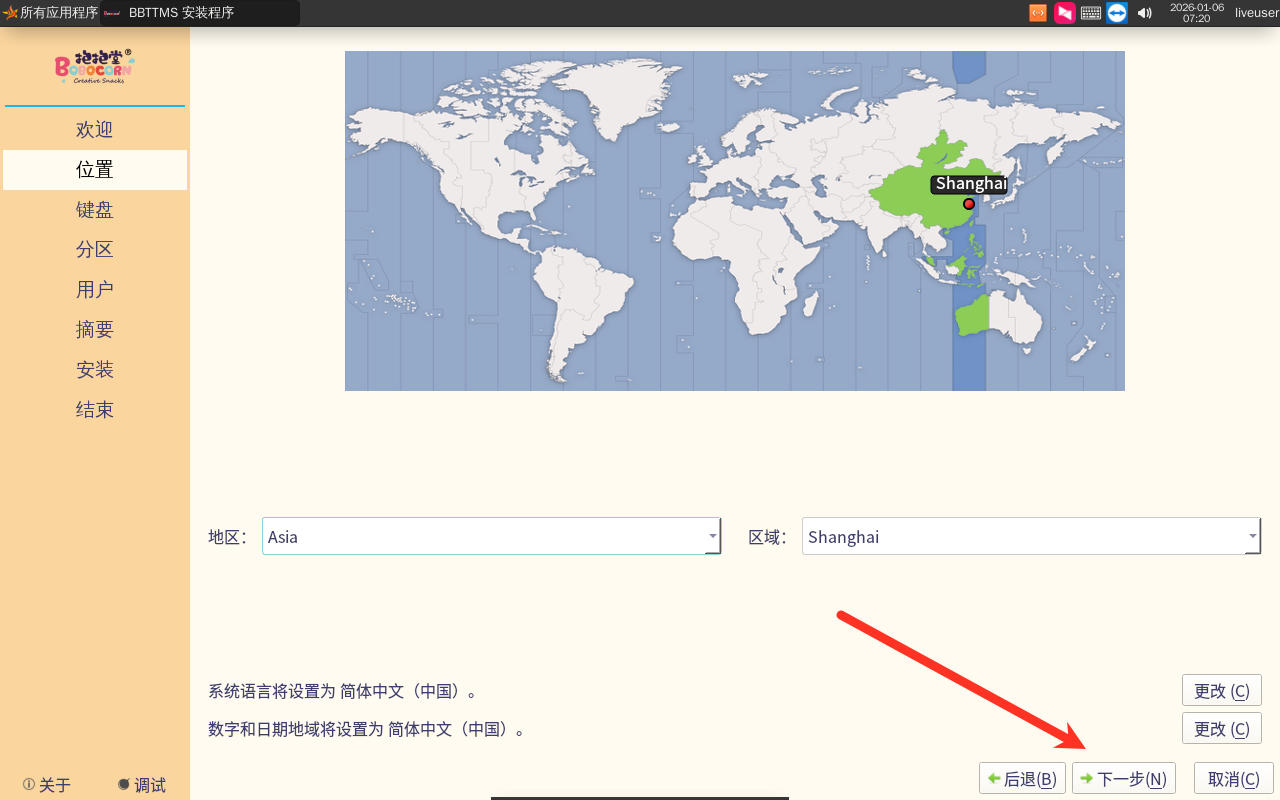
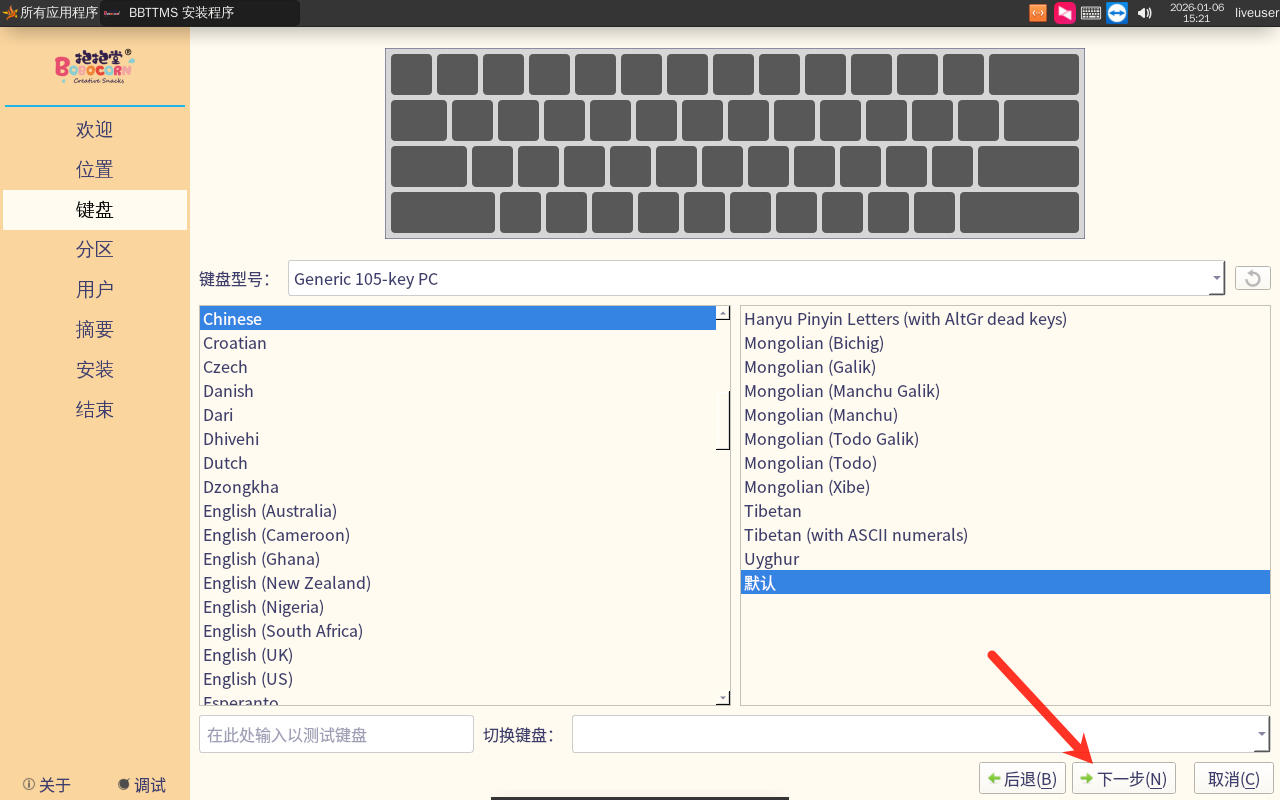
4. 点击下一步
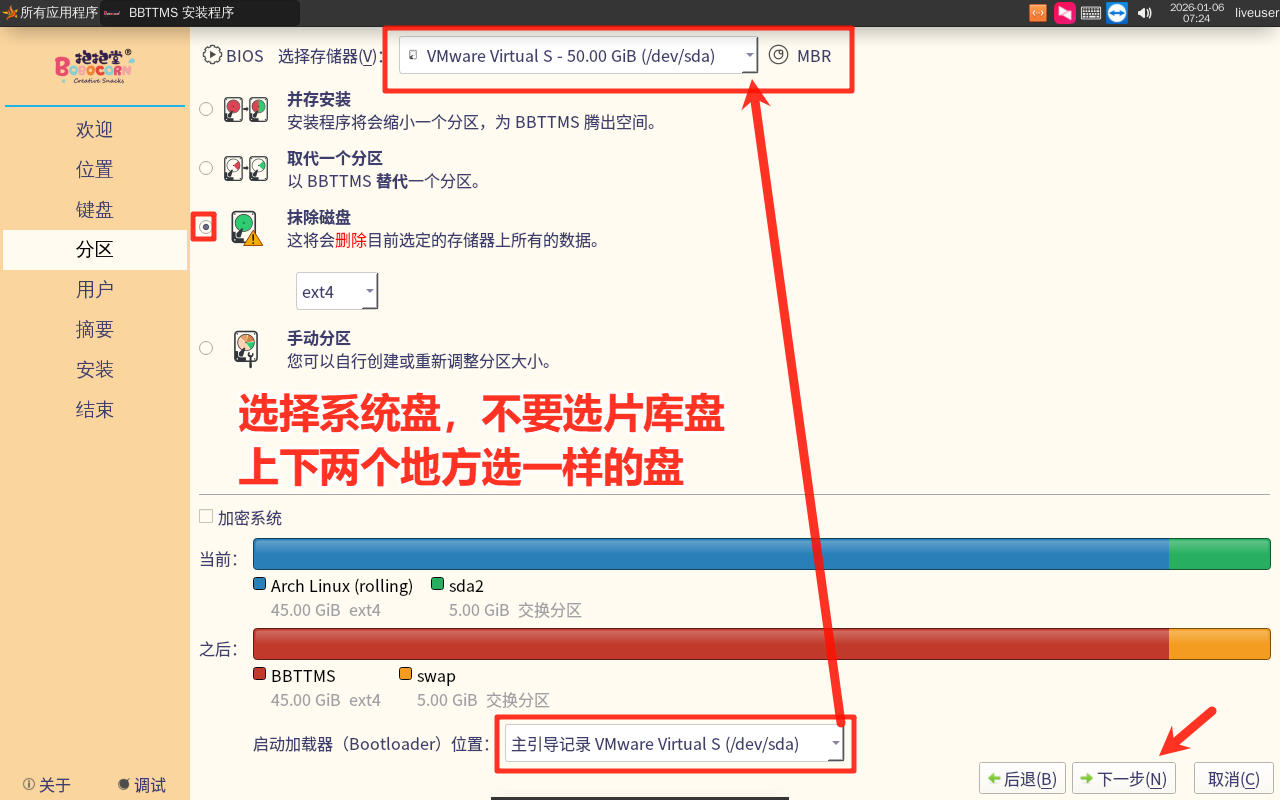
5. 选择盘,之后下一步,一定要选系统盘,不要选错盘
提示:
1.如果没有“交换分区“和“启动加载器位置”的选项,就忽略,继续安装。
2.如果系统盘之前是LVM逻辑卷的,可以使用桌面的KDE分区程序,删除系统盘的LVM卷,之后重新打开TMS安装程序,继续安装。不是LVM就忽略。
bios引导的系统,上下需要选一样的盘。系统安装盘和引导要在一个盘
uefi引导的系统,只需选择上面系统盘即可
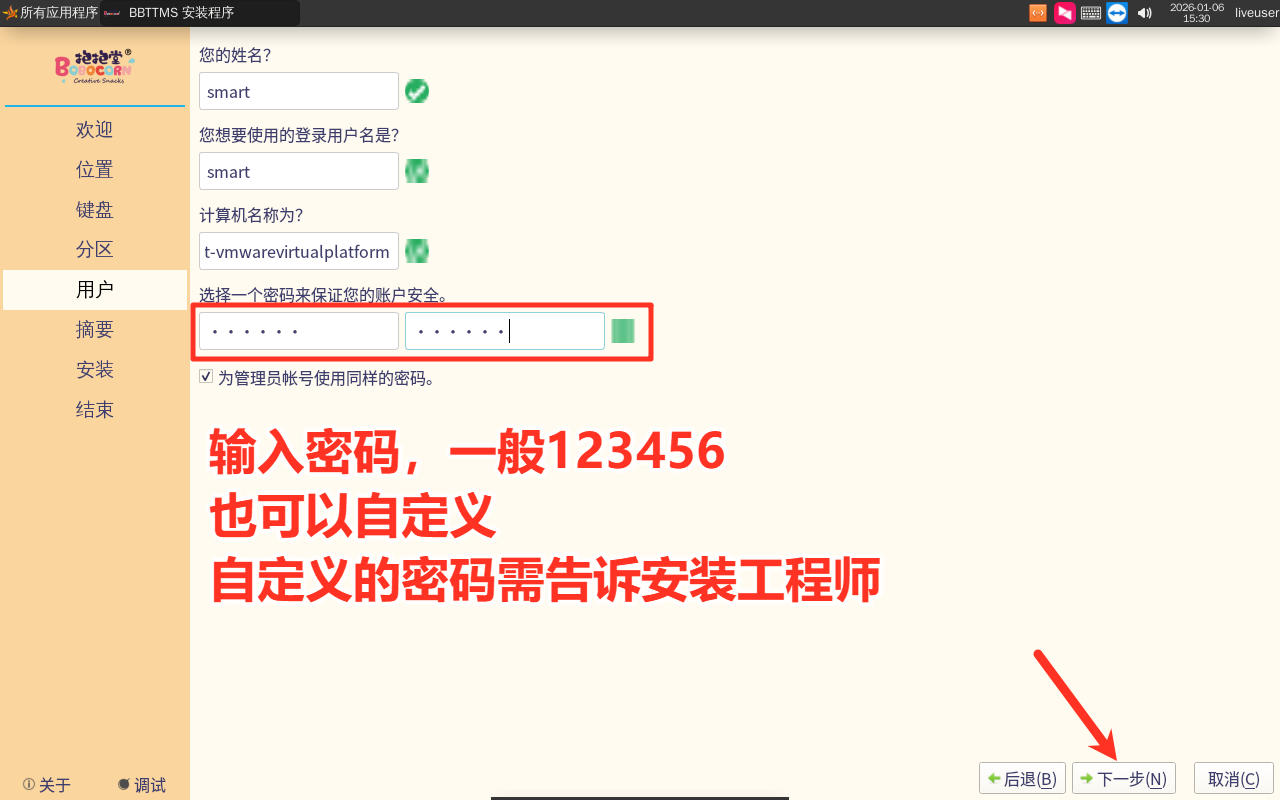
6. 输入密码,之后下一步
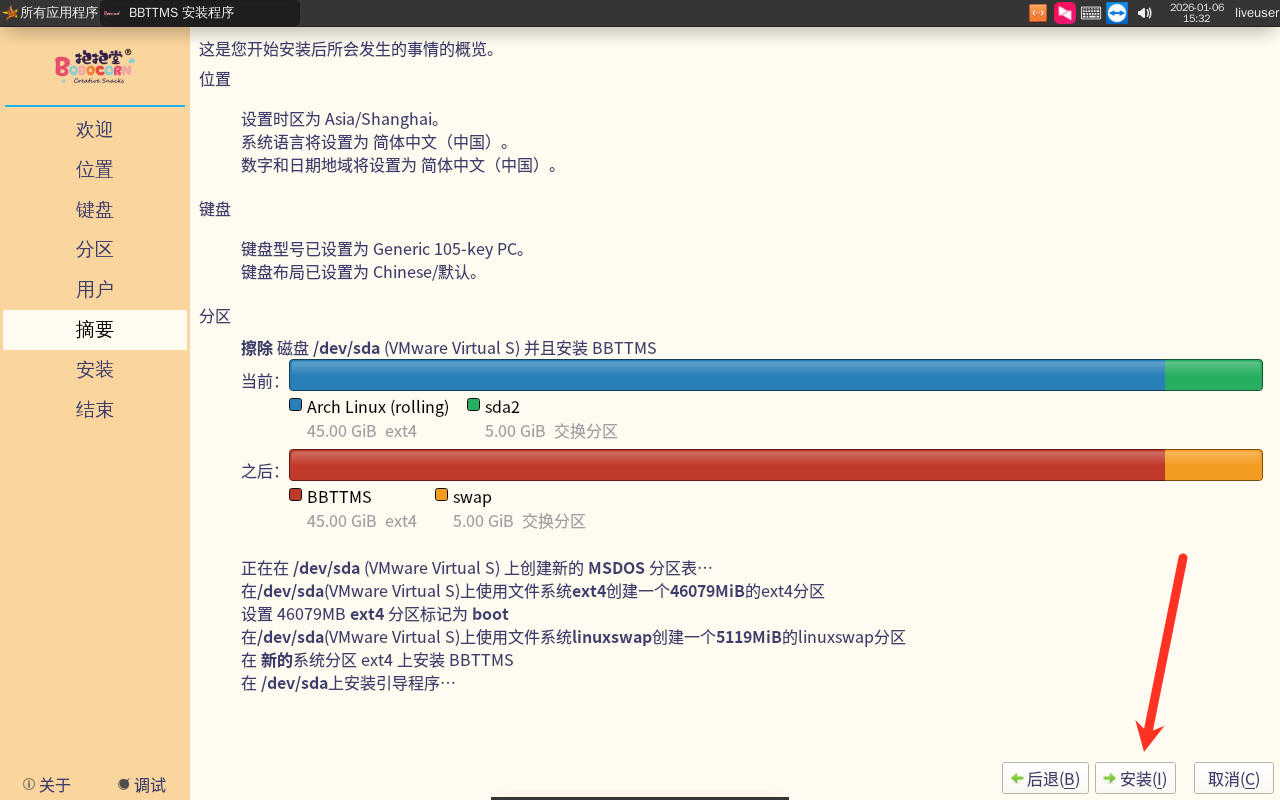
7. 点击安装
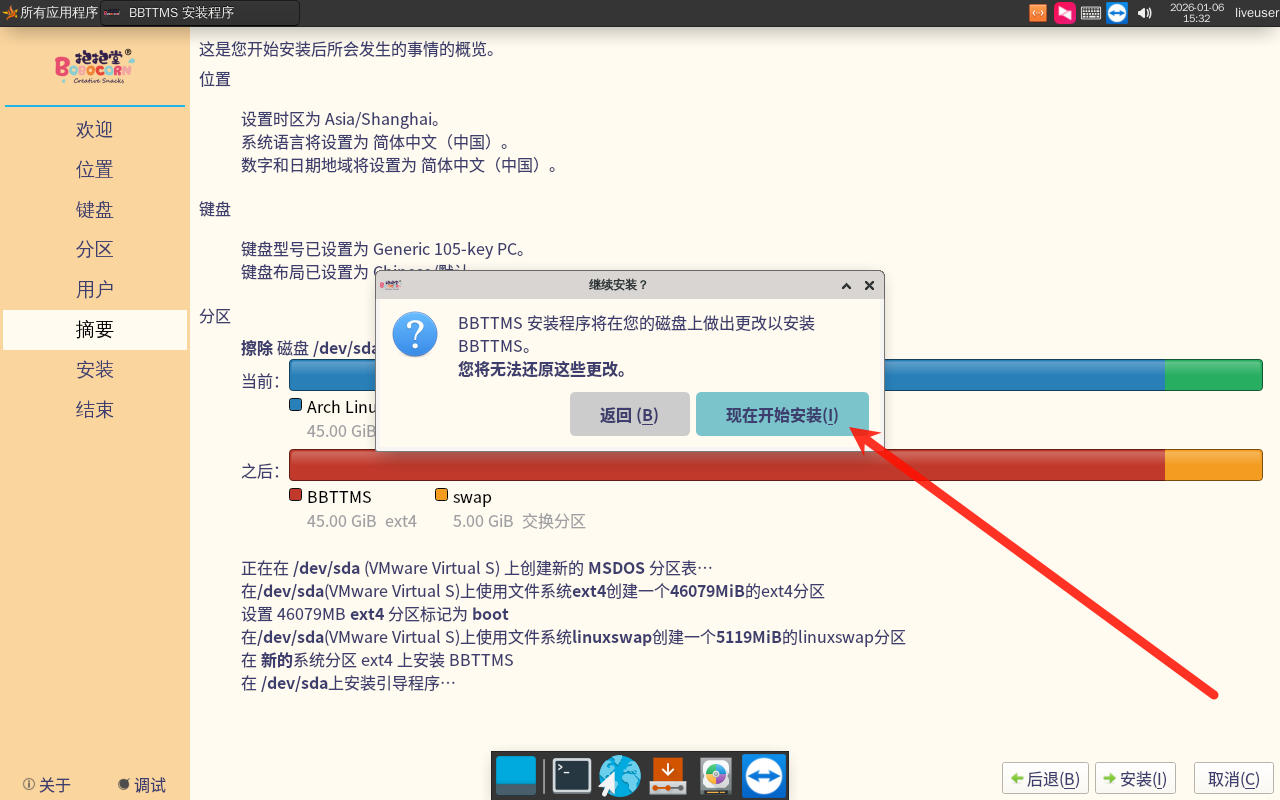
8. 等待安装
提示:
1.安装开始后如果显示 “Job: Create new partition on device ‘/dev/xxx”,
检查选择的系统盘是否是LVM逻辑卷,如果是则使用 桌面分区工具删除LVM卷,删除流程见附录
如果不是,则继续检查系统盘是否可以正常读取 ,如果无法读取,尝试更换系统盘后,重新安装
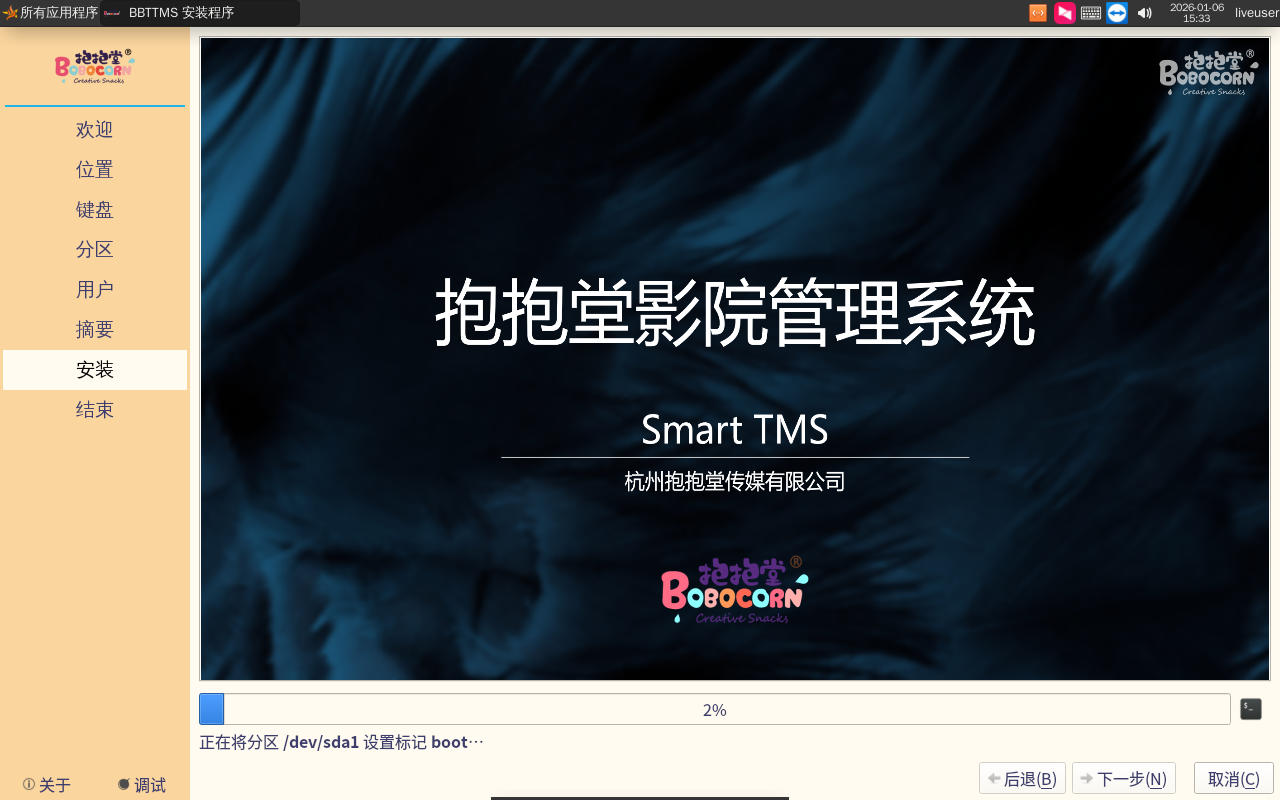
9. 点击完成
提示:
1.如果点击完成后重新开机,还是进入安装环境,则关机后,拔掉安装U盘,在开机。
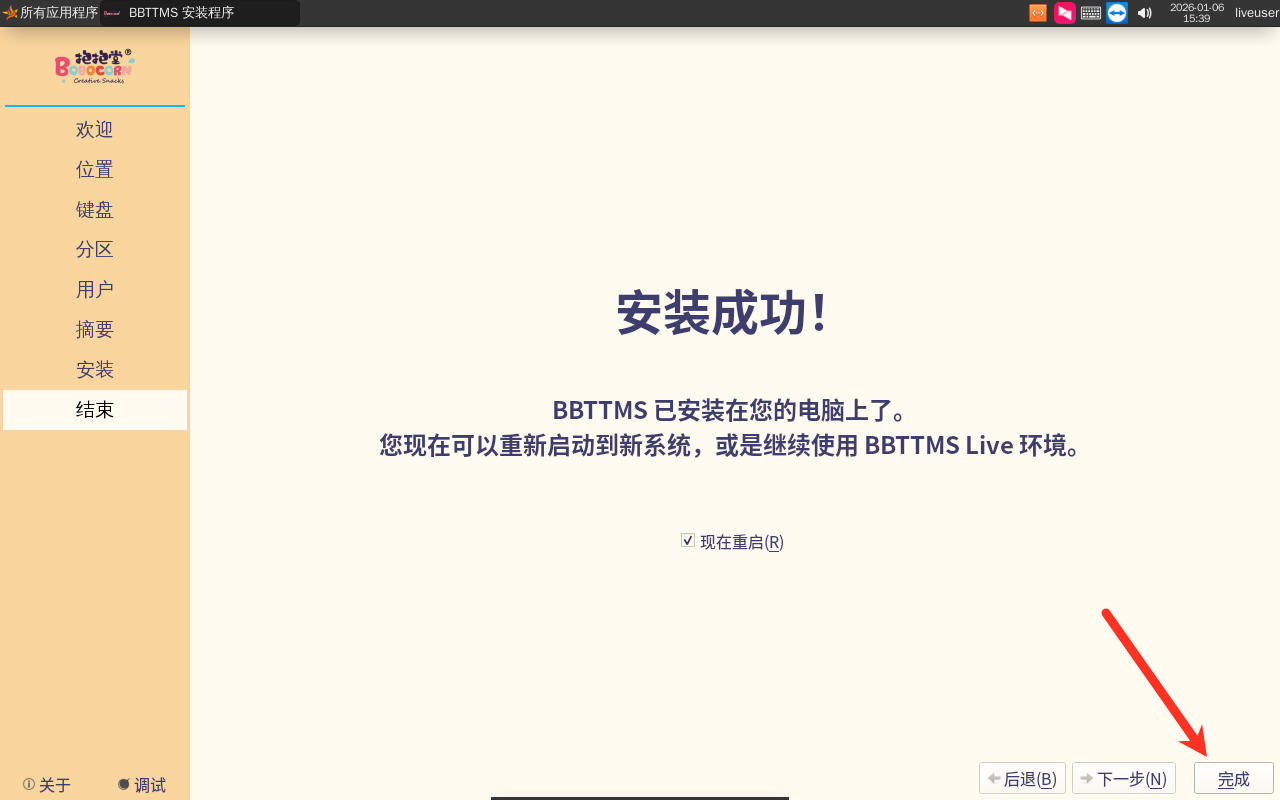
进入系统,打开远程
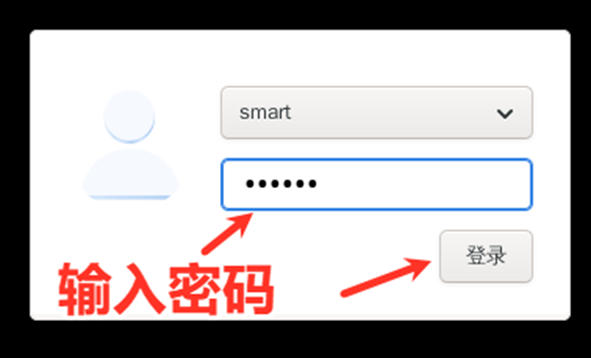
1. 登录系统,输入上面刚刚设置的密码
2. 连接外网
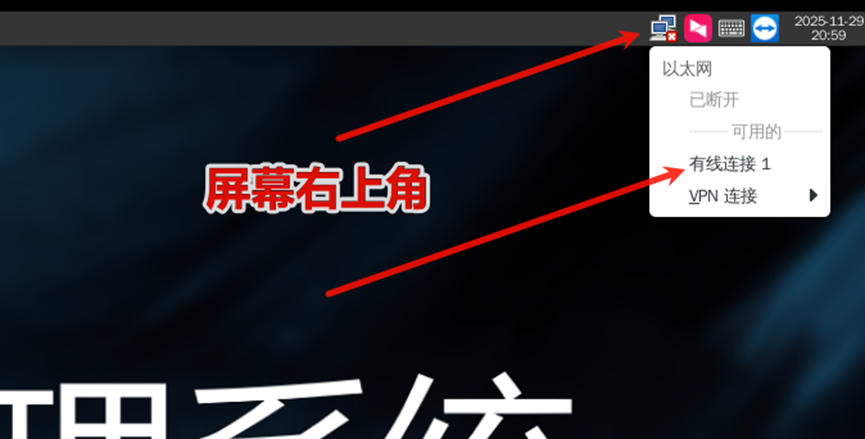
3. 点击TeamViewer打开远程,发生远程码
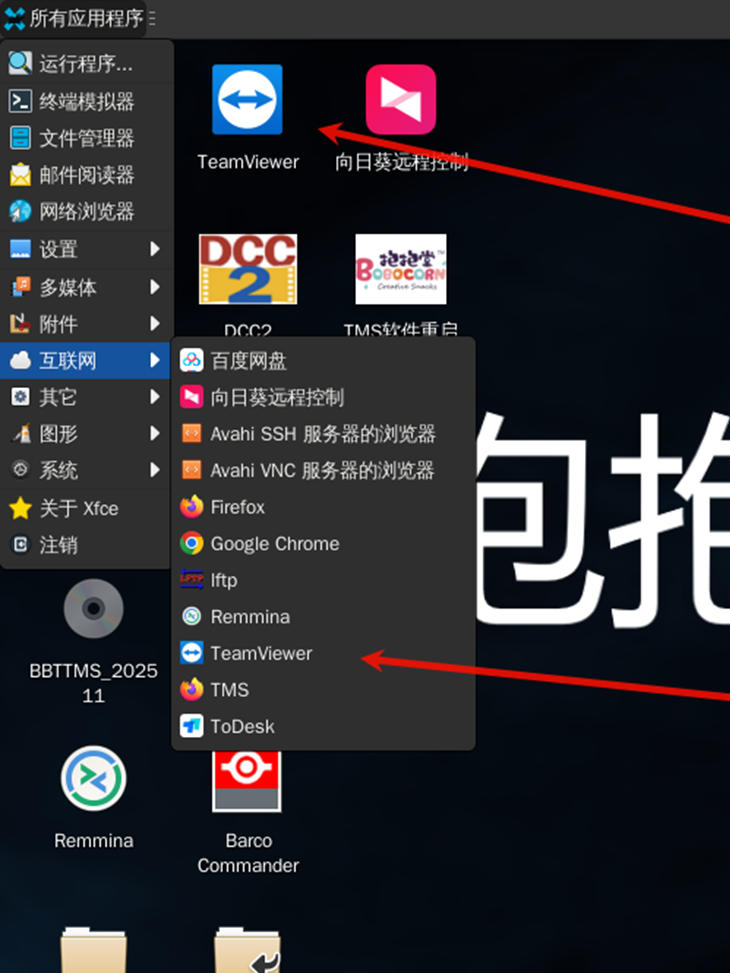
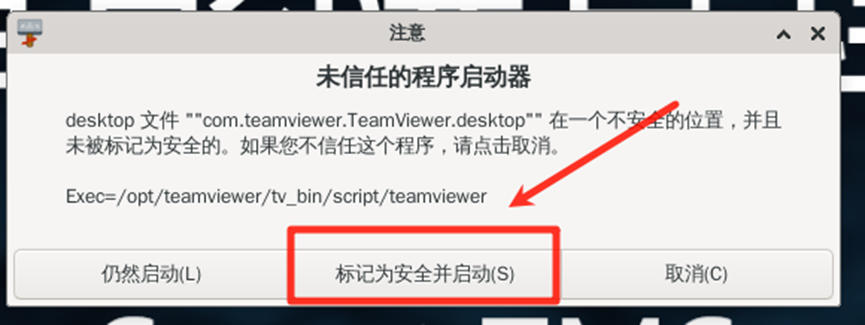
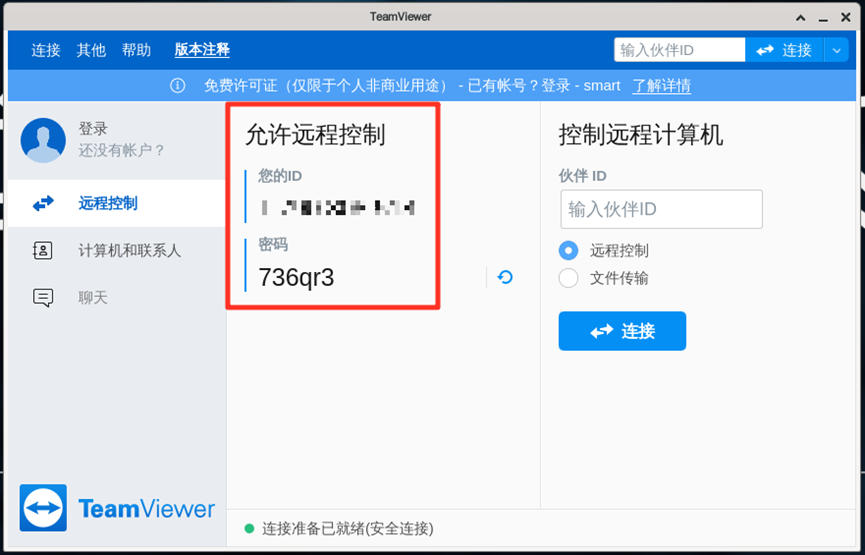
4. 发生这样的图,给TMS工程师
TMS服务器推荐基础配置
CPU 英特尔第六代(Skylake)或之后推出的酷睿 i3/i5,或至强 E3/E5 系列
运行内存 不小于8G
系统盘 固态盘 不小于256 G
片库盘 企业级服务器硬盘 8T 7200转
网卡 千兆双网卡